Catégorie : Logiciel Interne

  • Evernote et l’authentification : Quand la sécurité devient une perte de temps

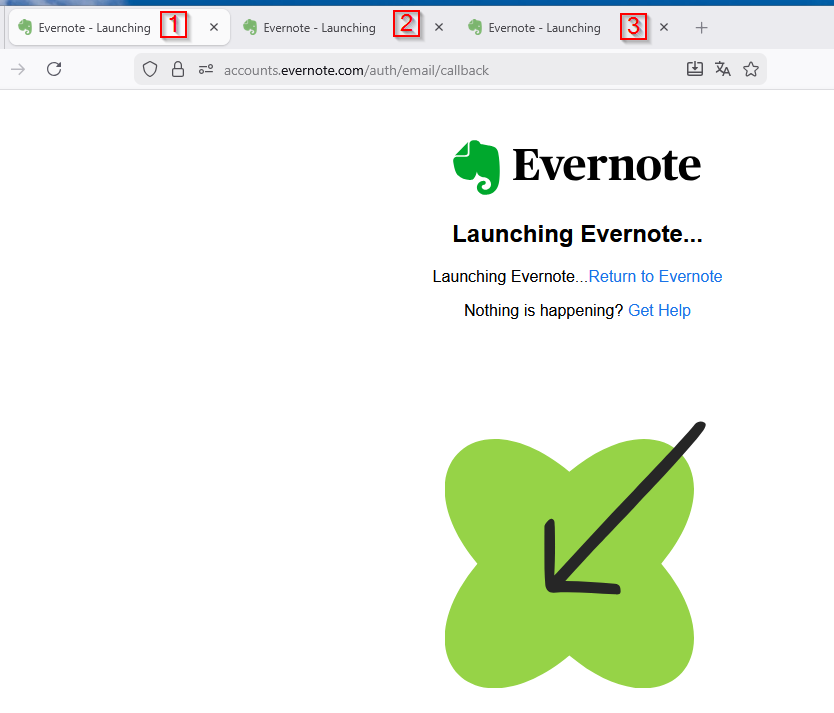
    Trois tentatives. Trois.

    C’est ce qu’il me faut maintenant pour me connecter à mon compte Evernote. Vous savez, cet outil censé me faire gagner du temps, organiser mes idées, fluidifier mon travail.

    Le paradoxe est savoureux : un système d’authentification qui se veut plus sécurisé me fait perdre plus de temps que ce que l’application est censée m’en faire gagner.
    L’envers du décor de la « sécurité renforcée »

    Les entreprises tech adorent nous vendre la sécurité. Double authentification, codes temporaires, notifications push, vérifications par email… Sur le papier, c’est rassurant. Dans la réalité quotidienne ? C’est une friction permanente.

    Ce que les équipes produit ne vivent pas dans leurs bureaux climatisés, c’est ça : le freelance qui doit accéder rapidement à une note pendant un appel client. Le formateur qui perd le fil de sa démonstration parce que le code de vérification n’arrive pas. L’utilisateur lambda qui abandonne simplement parce que « c’est trop compliqué ».

    Le vrai coût de la friction

    Evernote n’est pas un cas isolé. C’est symptomatique d’une tendance : on complexifie l’expérience utilisateur au nom de la sécurité, sans vraiment mesurer l’impact réel.

    Trois tentatives de connexion par jour, sur un an, ça représente combien d’heures perdues ? Et surtout, combien de fois ai-je simplement abandonné l’idée de noter quelque chose parce que « ça prendrait trop de temps » ?

    La friction tue l’usage. L’usage mort, c’est un abonnement qui se justifie de moins en moins.

    Ce que ça dit de l’état de l’industrie SaaS

    Les applications qu’on utilise quotidiennement devraient disparaître dans le flux de notre travail. Elles devraient être invisibles, intuitives, immédiates.

    Au lieu de ça, elles deviennent des obstacles. Chaque mise à jour ajoute une couche de complexité. Chaque « amélioration de sécurité » ajoute une étape supplémentaire.

    Le problème n’est pas la sécurité en soi. Le problème, c’est qu’elle est implémentée sans réelle réflexion sur l’expérience utilisateur. Sans alternative. Sans finesse.

    Biométrie ? Non disponible partout. Gestionnaire de mots de passe ? Pas toujours compatible. Rester connecté ? Visiblement, ce n’est plus une option fiable.

    La question que personne ne pose

    Combien d’utilisateurs ont simplement migré vers une autre solution parce que se connecter était devenu trop pénible ?

    Les métriques d’engagement baissent, mais on ne fait jamais le lien avec ces micro-frictions quotidiennes. On cherche des explications complexes alors que la réponse est souvent évidente : votre produit est devenu chiant à utiliser.
  • Markdown : mon outil du quotidien

    J’utilise Markdown tous les jours. Voici pourquoi.

    La découverte avec Brent Ozar

    J’ai découvert Markdown lors d’une formation avec Brent Ozar. Il utilisait Typora pour prendre ses notes, et j’ai tout de suite accroché. Simple, efficace, sans fioritures.

    Depuis, Typora est mon outil principal pour préparer mes comptes rendus d’intervention. Je documente mes missions clients directement dedans. Pendant l’intervention, je note. Après, je relis et j’envoie. Tout reste propre et structuré.

    Quatre raisons concrètes

    Créer des notes vite fait. Quand je documente une procédure ou que je note une info importante pendant une intervention, je n’ai pas le temps de chercher des boutons de mise en forme. Je tape, point.

    Mise en forme rapide. Pendant que j’écris, le formatage suit. Un titre ? #. Une liste ? -. Du gras ? **. Je ne perds pas de temps à revenir sur mon texte après coup.

    Portable partout. Mes fichiers .md s’ouvrent sur Windows, Linux, Android. Le format est universel. Pas besoin d’acheter un logiciel spécifique pour lire ou éditer mes notes sur une nouvelle machine.

    Synchronisation facilitée. Ce sont des fichiers texte classiques. Je peux utiliser n’importe quel système de synchronisation cloud que j’ai déjà (Nextcloud, Syncthing, ou même un simple partage réseau). Pas de système propriétaire imposé.

    L’indépendance numérique

    Pas de format propriétaire. Pas de risque de perdre mes données si un éditeur change ses conditions.

    Mes fichiers m’appartiennent. Je les ouvre avec ce que je veux. Dans 10 ans, ils fonctionneront toujours.

    Typora et Obsidian

    J’utilise Typora pour mes comptes rendus clients. Interface épurée, prévisualisation en temps réel, export facile en PDF si besoin. Parfait pour du professionnel.

    Pour ma prise de notes personnelle et ma documentation technique, j’ai adopté Obsidian. Même philosophie, usage différent. Les deux sont payants, mais c’est un investissement qui vaut le coup pour mon usage quotidien.

    La réalité de l’écosystème

    Les bons éditeurs Markdown sont souvent payants. C’est normal, c’est du développement de qualité. Mais l’avantage reste : mes fichiers ne dépendent pas du logiciel. Demain, si je change d’outil, je récupère tous mes fichiers sans conversion.

    Pour la synchronisation entre appareils, j’utilise mes propres outils. Les fichiers Markdown restent de simples fichiers texte, je les synchronise comme je veux.

    Pour qui ?

    Si vous prenez beaucoup de notes, si vous rédigez des comptes rendus, si vous aimez taper plutôt que cliquer partout : testez Markdown.

    Installez Typora ou Obsidian, créez une note, écrivez quelques lignes. Vous verrez si ça colle à votre façon de faire.

    Pas besoin d’en faire plus pour commencer.

    A suivre…


  • J’ai testé Nozbe pendant 48h : l’échec d’une migration européenne

    Je voulais vraiment abandonner mon système américain pour quelque chose de plus européen. Spoiler : ça n’a pas marché, et je vais te dire pourquoi.

    Ma méthode : le time blocking

    Tu connais le principe ? Je bloque des créneaux dans mon agenda, puis je viens y glisser mes tâches. Simple, visuel, efficace.

    Avec Google Calendar + Tasks, c’est fluide

    L’interface est d’une simplicité enfantine : je réserve mes blocs de temps, puis je fais glisser mes tâches dedans. Point final.

    Pourquoi j’ai voulu tester Nozbe

    Deux arguments m’ont séduit :

    • Le mode offline qui fonctionne réellement
    • Des données stockées en Europe, par une société européenne

    Niveau fonctionnalités, c’est un gestionnaire de tâches solide. Rien de révolutionnaire, mais rien de mauvais non plus. Par contre, pas de suivi du temps par tâche ou projet – dommage.

    Mes premiers pas avec Nozbe

    J’utilise la version gratuite, largement suffisante pour mes tests (3 projets, ça fait l’affaire). La création de tâches est intuitive, la validation par CTRL+Entrée pratique. Manque juste un raccourci pour ajouter un commentaire direct lors de la création.

    Premier hic : l’application démarre automatiquement avec Windows et utilise CTRL+MAJ+N. Résultat ? Elle court-circuite la création de nouveaux dossiers dans l’explorateur Windows. Visiblement, chez Nozbe, tout le monde travaille sur Mac.

    Le test avec Gmail

    Bonne surprise : l’extension Gmail fonctionne bien. Transformer un email en tâche ? C’est fait en deux clics.

    Le problème : l’intégration Calendar

    J’active la connexion avec Google Calendar depuis les paramètres. Un agenda Nozbe apparaît bien dans mon calendrier. Jusque-là, tout va bien.

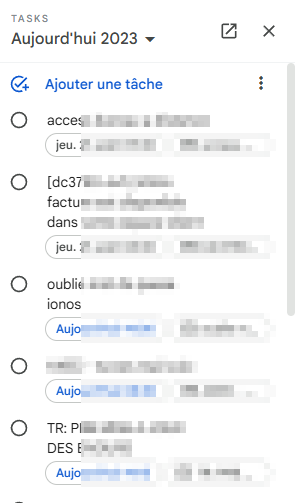
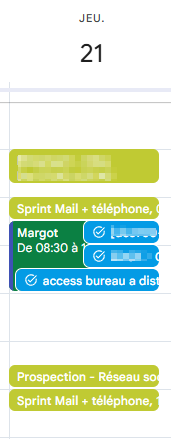
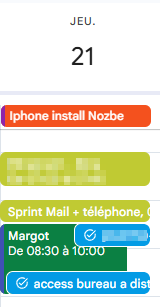
    Mais voilà le problème : pour planifier une tâche, je dois passer par Nozbe, sans voir mon agenda. Et impossible de déplacer les tâches directement dans le calendrier.

    C’est exactement ce qui fait la force de Google Tasks : cette barre latérale qui me permet de glisser mes tâches dans l’agenda. C’est la base de ma méthode de travail.

    Le verdict

    Mon test s’arrête là, avec un goût d’inachevé. J’aurais vraiment aimé pouvoir adopter ce produit européen.

    J’ai contacté le support de Nozbe. Leur réponse est claire :

    Ces fonctionnalités ne sont pas dans notre roadmap. Nous avons transmis vos commentaires à notre équipe de développement. Si des améliorations de l’intégration Google Calendar sont prévues, nous vous tiendrons informé.

    Traduction : ça n’arrivera pas de sitôt.

    A suivre…

  • La Deuxième Fin de Pocket : Pourquoi J’Avais Vu Venir le Coup

    La Deuxième Fin de Pocket : Pourquoi J’Avais Vu Venir le Coup

    Pour moi, c’est la deuxième fois que je vis la fin de Pocket, mais cette fois-ci, j’étais prêt.

    En mai 2025, Mozilla a annoncé la fermeture de Pocket. L’application ne parvenait plus à attirer de nouveaux utilisateurs. Les modes de consommation du contenu web ont changé, et Pocket n’a pas su s’adapter.

    Mon Histoire avec Pocket

    J’utilise Pocket depuis qu’ils ont racheté ReadItLater, mon tout premier outil de lecture offline. C’était mon favori à l’époque.

    J’ai continué à utiliser Pocket pendant des années, couplé avec Feedly pour ma veille. En tant qu’utilisateur historique, les fonctionnalités gratuites me suffisaient largement, notamment parce qu’il n’y avait pas de limite sur le nombre de sauvegardes.

    La Re-Découverte d’Inoreader

    Puis j’ai redécouvert Inoreader.

    J’ai assisté à une formation organisée par Thésame sur la gestion de la veille, avec une présentation d’Inoreader. Je connaissais déjà le produit, que j’avais testé lors de la fermeture de Google Reader en 2013. À l’époque, je n’y avais pas trouvé ce dont j’avais besoin.

    Mais pendant cette formation, j’ai découvert un produit qui faisait à la fois agrégateur de flux RSS et lecture offline, avec en plus une gestion des tags et un partage possible de la veille via une page web.

    Tout ce que je cherchais. Tout ce que j’avais bricolé avec Pocket, IFTTT et Feedly, réuni dans un seul outil.

    Le Changement

    Le week-end suivant la formation, j’ai pris l’offre d’essai et j’ai migré mes flux vers Inoreader. Ce fut une avancée majeure dans ma gestion de veille. C’est même l’un des éléments qui a permis le lancement de ma newsletter.

    Pour mon usage, Inoreader est vraiment adapté. J’ai même récemment investi dans l’option IA pour mieux gérer mes flux, avec plus ou moins de succès pour l’instant.

    Et j’ai pu importer facilement tout mon historique Pocket dans Inoreader.

    Le Délai

    Les utilisateurs de Pocket ont jusqu’au 8 octobre 2025 pour exporter leurs articles sauvegardés, leurs listes, archives, favoris et notes. Si vous êtes dans ce cas, ne tardez pas.

  • L’installation de logiciels sur Windows : quand la ligne de commande change tout

    L’installation de logiciels sur Windows : quand la ligne de commande change tout

    Tu te souviens de cette époque où installer un logiciel sur Windows ressemblait à un parcours du combattant ? Ouvrir le navigateur, chercher le site officiel (en évitant soigneusement les sites douteux), télécharger l’installeur, cliquer sur « Suivant » quinze fois, décocher les toolbars indésirables… Et recommencer pour chaque logiciel.

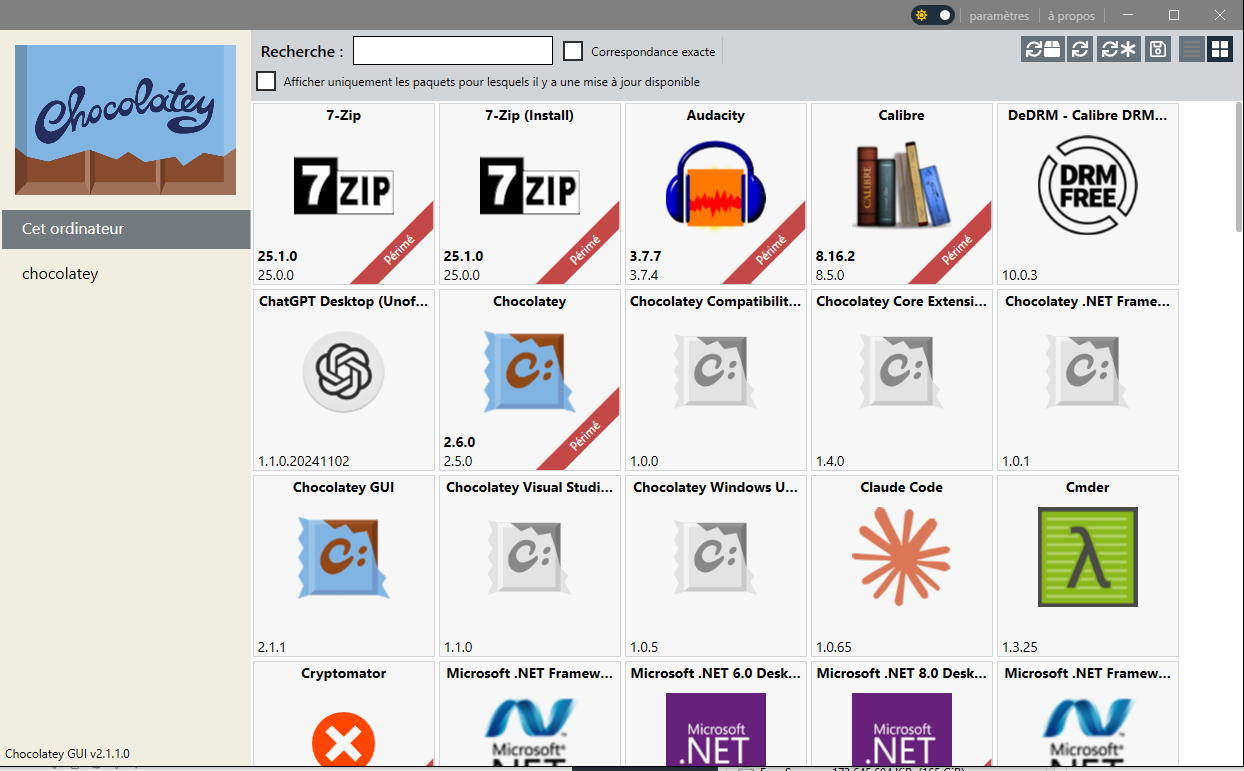
    Depuis des années, je suis un grand fan de Chocolatey.org, et aujourd’hui je veux te raconter pourquoi cet outil a changé ma façon de travailler.

    Le test qui en disait long

    Je me rappelle mes sessions avec mes étudiants. Je divisais la classe en deux groupes pour une petite compétition : installer une dizaine de logiciels le plus rapidement possible.

    Le premier groupe suivait la méthode traditionnelle : rechercher chaque logiciel, naviguer sur les sites, télécharger, installer…

    Le second groupe lançait simplement une ligne de commande et attendait tranquillement que tout se passe.

    Le gagnant ? Sans surprise, à chaque fois, c’était le groupe qui utilisait Chocolatey. Et souvent avec une telle avance que les premiers n’avaient même pas fini de télécharger leur troisième logiciel.

    Mon parcours : de Ninite à Chocolatey

    Avant Chocolatey, j’étais un utilisateur enthousiaste de Ninite. C’était déjà révolutionnaire : un seul installeur pour plusieurs logiciels. Mais après leur changement de politique commerciale, j’ai cherché une alternative.

    C’est là que j’ai découvert Chocolatey, et ça a été une révélation.

    Qu’est-ce que Chocolatey exactement ?

    Pour ceux qui découvrent, Chocolatey est un gestionnaire de paquets pour Windows. Si tu as déjà utilisé Linux avec apt-get ou macOS avec Homebrew, tu vas comprendre immédiatement.

    Concrètement, Chocolatey te permet d’installer, mettre à jour et gérer tes logiciels Windows depuis la ligne de commande. C’est comme si Windows avait enfin son propre « app store » en ligne de commande, mais en beaucoup plus puissant.

    Le système s’appuie sur une communauté qui maintient des milliers de packages. Chaque package contient les instructions pour télécharger et installer un logiciel de manière automatisée et sécurisée.

    Le plaisir retrouvé de la ligne de commande

    Je dois l’avouer : il y a un vrai plaisir à taper simplement choco install firefox et voir le logiciel s’installer tout seul, sans intervention. C’est le même sentiment que j’avais découvert avec apt-get sur Linux il y a des années.

    Cette simplicité cache une puissance formidable. Tu veux installer cinq logiciels d’un coup ? Une seule ligne suffit :

    choco install firefox vlc vscode git 7zip -y
    

    Le -y confirme automatiquement toutes les questions. En quelques minutes, ta machine est prête.

    Et Windows qui s’y met avec Winget

    Je dois reconnaître que je connais encore mal Winget, le gestionnaire de paquets officiel de Microsoft. C’est leur réponse à Chocolatey, intégré directement dans Windows depuis quelques années.

    La philosophie est similaire, mais Chocolatey garde pour moi un avantage : son antériorité et sa communauté établie depuis plus de dix ans. La bibliothèque de packages est plus riche, la documentation plus fournie, et l’écosystème plus mature.

    Cela dit, Winget progresse rapidement et il sera intéressant de voir comment les deux solutions évoluent.

    Pourquoi ça change vraiment la donne

    Au-delà du gain de temps évident, Chocolatey transforme ta façon de gérer ton système :

    La reproductibilité : Tu peux scripter l’installation complète d’une nouvelle machine. Un fichier texte, quelques commandes, et ton environnement de travail est recréé à l’identique.

    Les mises à jour simplifiées : choco upgrade all met à jour tous tes logiciels installés via Chocolatey. Fini les pop-ups de mise à jour de chaque application.

    La cohérence : Tous tes logiciels sont gérés de la même façon, avec les mêmes commandes. Plus besoin de te souvenir des particularités de chaque installeur.

    L’envers du décor

    Parce que je te partage ici l’envers des effets « wow » de l’IA générative et des outils que je teste : Chocolatey n’est pas magique.

    Certains packages peuvent être en retard sur les versions officielles (ils dépendent de la maintenance communautaire). Parfois, un logiciel nécessite quand même une configuration manuelle après installation. Et tous les logiciels Windows ne sont pas disponibles.

    Mais ces limitations sont largement compensées par les bénéfices au quotidien.

    Pour qui c’est fait ?

    Si tu es développeur, administrateur système, ou simplement quelqu’un qui aime avoir le contrôle sur sa machine, Chocolatey est fait pour toi.

    Si tu configures régulièrement de nouvelles machines, que ce soit pour toi ou pour d’autres, c’est un gain de temps considérable.

    Et même si tu n’es qu’un utilisateur curieux qui veut optimiser sa façon de travailler : essaie. La courbe d’apprentissage est douce, et le gain en efficacité est immédiat.

    A suivre…