Catégorie : DSI

  • Pourquoi le mind mapping est devenu indispensable dans mon quotidien

    Pourquoi le mind mapping est devenu indispensable dans mon quotidien

    Pourquoi le mind mapping est devenu mon couteau suisse mental

    Vous avez déjà cette sensation d’avoir plein d’idées en tête, mais impossibles à organiser proprement ? Des concepts qui se mélangent, des formations qui s’empilent, des projets qui partent dans tous les sens…
    Moi, j’ai trouvé la parade depuis longtemps : le mind mapping. Et franchement, ça m’a changé la vie.

    Un métier rempli de concepts… pas toujours limpides

    Dans mon boulot, je manipule des notions parfois abstraites, techniques ou stratégiques, qui ne sont pas toujours simples à assimiler du premier coup.
    Du coup, dès que je suis une formation (commerciale, technique ou même lors d’une conférence), je dégaine systématiquement une mind map.

    Pourquoi ? Parce que ça permet de :

    • Structurer l’info autour d’un point central
    • Visualiser les liens entre les idées
    • Déployer la réflexion sans jamais perdre le fil

    Bref, c’est clair, lisible, et ça imprime beaucoup mieux dans le cerveau.

    Certifications, projets, produits : même combat

    Quand je prépare une certification, même méthode.
    Je pars souvent de la mind map de la formation, puis j’enrichis : j’ajoute mes connaissances, mes rappels, mes zones de flou. Résultat ? Une vue d’ensemble ultra efficace pour réviser.

    Idem pour un projet ou un produit.
    Je commence toujours par une mind map pour poser les bases, explorer les pistes, organiser les briques. Et à la fin, petit bonus bien pratique : export en Markdown, direction Obsidian pour retravailler, affiner et passer à l’action.
    Pratique, non ?

    Papier ? Très peu pour moi

    Je n’ai jamais utilisé le mind mapping sur papier.
    Depuis les débuts de MindManager version 1, je suis resté 100 % numérique. J’ai fini par l’abandonner quand les tarifs ont explosé, pour passer sur XMind v6 en version gratuite à l’époque.

    Aujourd’hui, j’utilise la version payante de XMind, et elle fait clairement le job.

    Pourquoi XMind et pas autre chose ?

    Déjà, parce que je peux bosser sur mes cartes :

    • Depuis mon poste
    • Depuis ma tablette
    • Via un partage iCloud

    Je n’utilise pas le stockage XMind, tout est chez Apple, maîtrisé, tranquille.

    Les versions de XMind à connaître

    XMind existe aujourd’hui en deux grandes déclinaisons :

    • La version courante (anciennement Zen)
      → Une version gratuite limitée en nombre de cartes (oui, c’est nouveau…)
    • La version gratuite 8.9, toujours dispo
      → Téléchargeable ici

    Installation rapide sous Windows

    Via Chocolatey, c’est réglé en deux commandes :

    Pour la version classique :

    choco install xmind


    Pour la version récente :

    choco install xmind-2020


    Juste ça, et c’est parti.

    Cerise sur le gâteau : les cartes liées

    Depuis les dernières versions, on peut enfin créer des cartes liées.
    Concrètement, ça change tout.

    Exemple perso :
    En début d’année, je crée une carte “stratégie annuelle”, avec des onglets vers :

    • Projets
    • Améliorations
    • Marketing
    • Organisation interne

    Chaque sujet a sa propre carte, tout en restant connecté à la vision globale. Ça fait le thé, comme on dit.

    En résumé

    Le mind mapping, c’est :

    • Un outil de compréhension
    • Un accélérateur de mémorisation
    • Un allié indispensable pour structurer idées, projets et connaissances

    Si vous ne l’avez jamais vraiment intégré dans votre workflow, testez. Vous risquez de ne plus pouvoir vous en passer.

  • Mesurer vraiment la vitesse de tes disques

    Mesurer vraiment la vitesse de tes disques

    Après des mois de tests, j’ai abandonné CrystalDiskMark.

    Diskspd de Microsoft fait mieux le travail. Le résultat est moins joli à regarder, mais les chiffres sont plus proches de la réalité. Et au final, c’est ce qui compte.

    L’installation en 30 secondes

    Ouvre PowerShell et colle ça :

    $client = New-Object System.Net.WebClient
    $client.DownloadFile("https://github.com/Microsoft/diskspd/releases/latest/download/DiskSpd.zip","$env:temp\DiskSpd-download.zip")
    Expand-Archive -LiteralPath "$env:temp\DiskSpd-download.zip" C:\DISKSPD
    cd \diskspd\amd64
    

    C’est fait. Maintenant tu peux mesurer.

    Le test de base

    Voici ma commande pour un test rapide et représentatif :


    ## Pour SQL Server
    
    Si tu as un serveur SQL, les tests changent. Le disque des logs et celui des données tempdb ont des besoins différents.
    
    ### Disque pour les logs de transaction
    ```
    .\diskspd -b60K -d60 -h -L -o32 -t4 -s -w100 -c1G f:\diskspdtest\io.dat > ..\Log-DiskF.txt
    ```
    
    100% d'écritures séquentielles. C'est exactement ce que fait SQL avec ses logs.
    
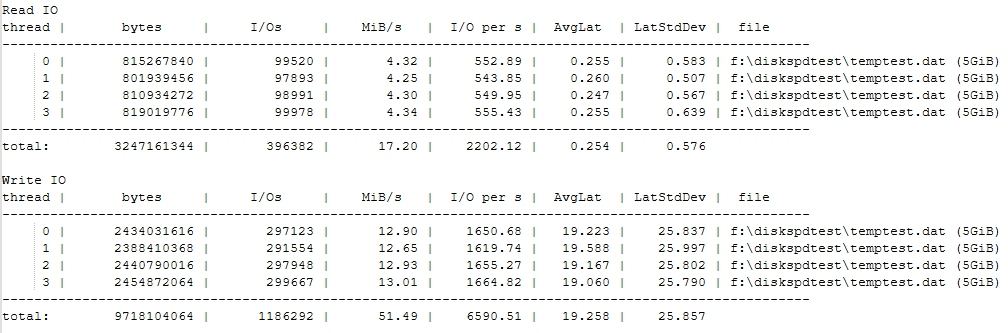
    ### Disque pour tempdb
    ```
    .\diskspd -b512K -d120 -h -L -o32 -t4 -si -w100 -c1G f:\diskspdtest\io.dat > ..\Temp-DiskF.txt
    ```
    
    Des blocs plus gros, un test plus long. Tempdb travaille différemment.
    
    ### Test de lecture pure
    ```
    .\diskspd -b2M -d60 -o32 -h -L -t4 -W -w0 f:\diskspdtest\io.dat > ..\Read-DiskF.txt
    

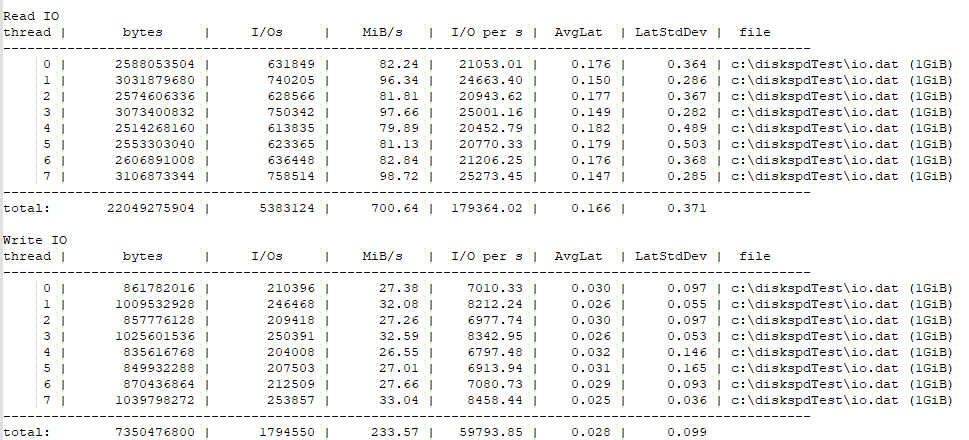
    Sur mon poste avec un NVMe, ça donne des résultats qui correspondent à ce que je vois vraiment quand je travaille.

    Décoder les paramètres

    Le truc avec diskspd, c’est que chaque paramètre compte. Voici ce que j’utilise :

    -b : Taille de bloc (ici 4K, parfait pour SQL Server)
    -d : Durée en secondes (30-60 secondes suffisent)
    -o : Profondeur de file d’attente par thread
    -t : Nombre de threads
    -h : Désactive les caches (essentiel pour tester vraiment)
    -r : Test aléatoire (sinon c’est séquentiel)
    -w : Pourcentage d’écritures (25 = 25% écritures, 75% lectures)
    -Z : Taille du tampon avec données aléatoires
    -L : Capture la latence (indispensable)
    -c : Crée le fichier de test

    N’oublie pas de créer ton dossier de test sur chaque disque :

    md f:\diskspdtest 
    

    Pour SQL Server

    Si tu as un serveur SQL, les tests changent. Le disque des logs et celui des données tempdb ont des besoins différents.

    Disque pour les logs de transaction

    .\diskspd -b60K -d60 -h -L -o32 -t4 -s -w100 -c1G f:\diskspdtest\io.dat > ..\Log-DiskF.txt
    

    100% d’écritures séquentielles. C’est exactement ce que fait SQL avec ses logs.

    Disque pour tempdb

    .\diskspd -b512K -d120 -h -L -o32 -t4 -si -w100 -c1G f:\diskspdtest\io.dat > ..\Temp-DiskF.txt
    

    Des blocs plus gros, un test plus long. Tempdb travaille différemment.

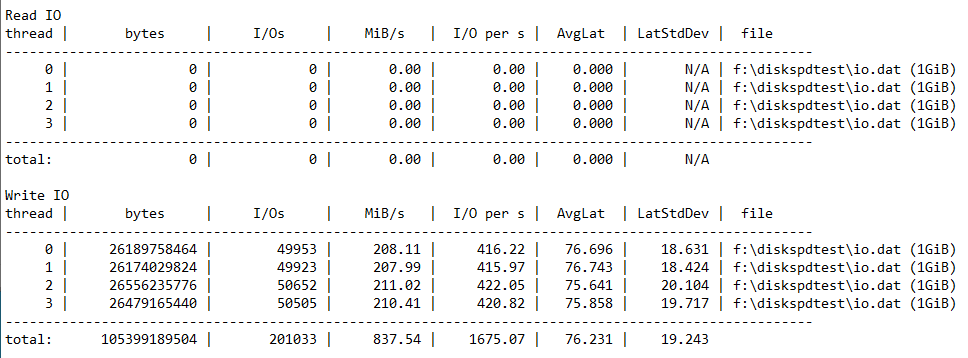
    Test de lecture pure


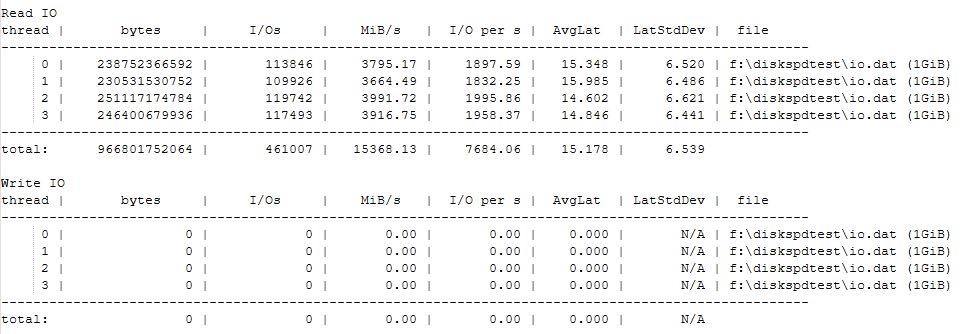
    .\diskspd -b2M -d60 -o32 -h -L -t4 -W -w0 f:\diskspdtest\io.dat > ..\Read-DiskF.txt

    Blocs de 2MB, zéro écriture. Les valeurs de write seront à 0, c’est normal.

    Ce qui compte vraiment

    Il existe des centaines de combinaisons possibles. Le secret ? Tester ce qui correspond à ton usage réel.

    Veeam a ses propres tests pour la sauvegarde. SQL Server a ses patterns spécifiques. Ne teste pas au hasard : teste ce que tu fais vraiment.

    Deux exemples du terrain

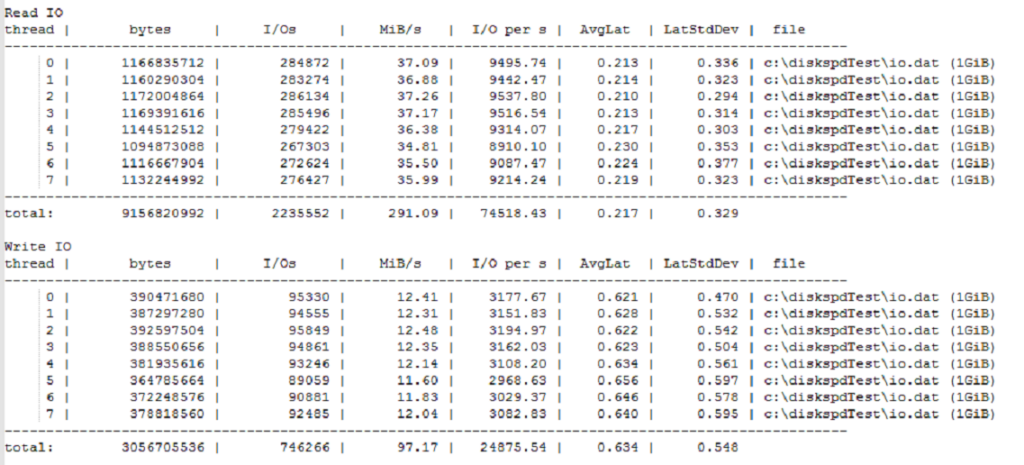
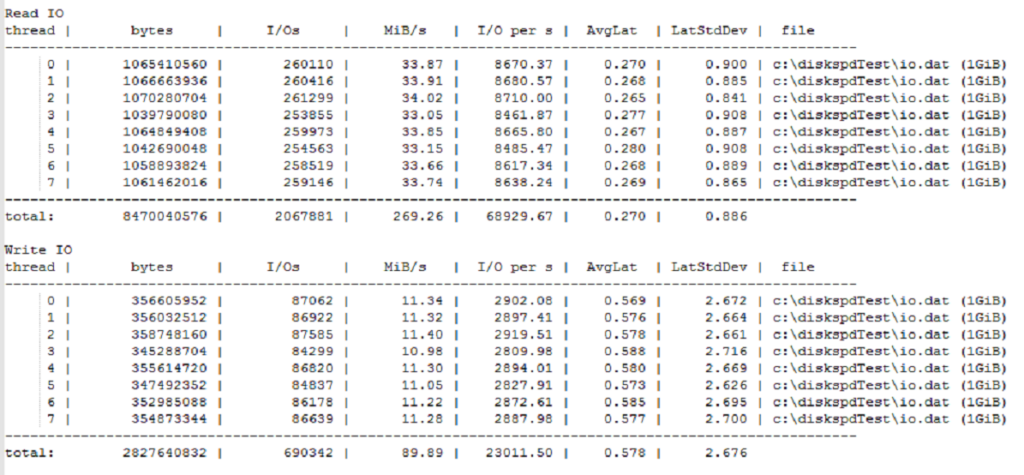
    VMware avec une carte RAID mal configurée

    Avant : performances catastrophiques


    Après : multiplication par 10

    C’est énorme. Mais ça montre surtout qu’une mauvaise config coûte cher.

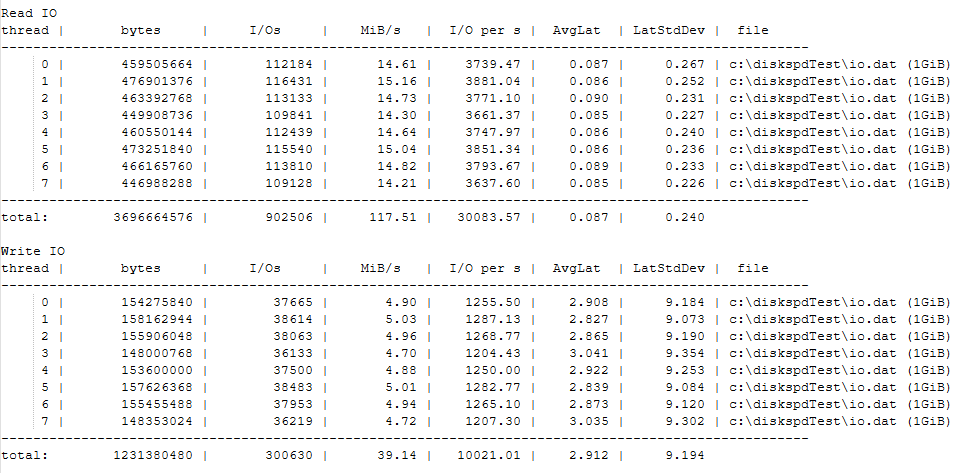
    Proxmox avec RAID ZFS

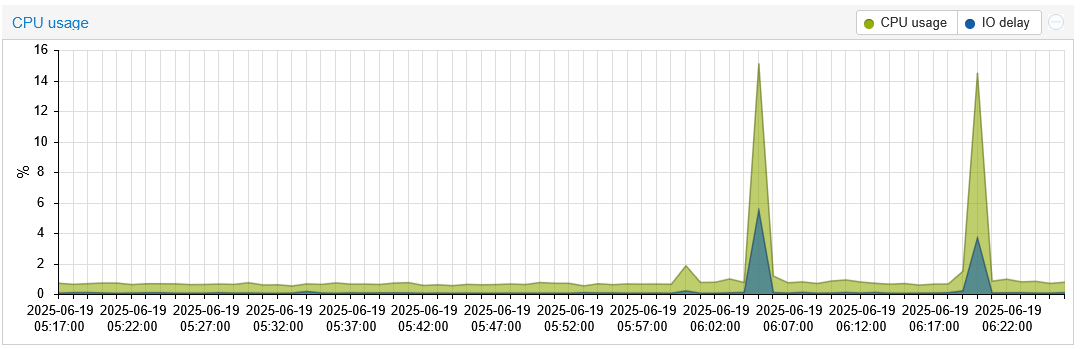
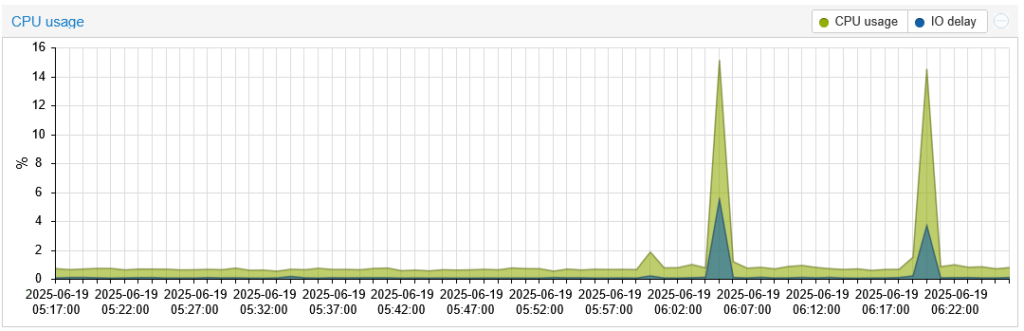
    Mon HP MicroServer Gen11. Serveur de préparation, quasi inactif. Pourtant, deux tests diskspd ont suffi pour charger le système.

    Par contre en échange d’une charge processeur

    Comprendre la latence

    Je m’inspire de Paul Randal pour interpréter les résultats :

    • Excellent : < 1ms
    • Très bon : < 5ms
    • Bon : 5-10ms
    • Médiocre : 10-20ms
    • Mauvais : 20-100ms
    • Catastrophique : 100-500ms

    La latence, c’est ce que tes utilisateurs ressentent. Les IOPS impressionnent sur les fiches techniques, mais la latence tue l’expérience.


    Sources

  • Êtes-vous encore acteur de vos choix IT ?

    Dans la majorité des cas, tu as un partenaire informatique qui fait beaucoup de choix à ta place, parfois en te déconseillant d’autres options possibles. Mais es-tu vraiment conscient des implications ?

    L’exemple de la virtualisation : un séisme qui passe inaperçu

    Prenons un cas concret : la virtualisation de ton serveur. Sais-tu qu’il y a eu des bouleversements majeurs en 2023 ? Et que l’impact va se faire sentir pendant les 5 prochaines années ?

    Tout a commencé quand Broadcom a obtenu l’accord pour racheter VMware. Une valse des tarifs et des accords commerciaux s’en est suivie. Des procès sont encore en cours (comme celui d’Orange contre VMware/Broadcom), mais maintenant, la vision de ton avenir est certaine.

    La réalité des chiffres

    Lors du renouvellement de ton contrat, ton nouvel abonnement augmentera entre 800 et 1500 %, comme le rapportent les membres du CISPE dans leur rapport détaillé.

    Certes, suivant le nombre de serveurs physiques que tu possèdes, le prix par serveur est à relativiser. Pour les PME à partir de 3 serveurs physiques, le prix a augmenté raisonnablement. En dessous, le prix devient exorbitant.

    La vraie question

    Vas-tu te poser la question du moteur de virtualisation lors de ta prochaine demande de remplacement de serveur ? Ou vas-tu simplement suivre ce que ton prestataire te propose par habitude ?

    Les alternatives existent

    Proxmox : l’option mature et méconnue

    Proxmox est une solution open source qui a maintenant 20 ans d’existence et qui se porte très bien. Peu connue des prestataires, c’est pourtant un produit fiable avec du support disponible. À noter : la solution est européenne, ce qui ne gâche rien dans le contexte actuel.

    Nutanix : pour les plus grandes structures

    Nutanix existe, mais n’a pas vraiment de prestataires pour les petites PME (moins de 100 postes).

    Et d’autres encore…

    Il existe encore d’autres choix moins connus, mais pour lesquels il sera encore plus difficile de trouver un prestataire qui accepte de t’accompagner.

    Le dernier rebondissement

    PS : Broadcom, afin de ne pas perdre son vivier de clients, a relancé la version gratuite de VMware. Un geste commercial… ou un aveu ?

  • DSI – Proxmox ZFS mauvaise surprise

    DSI – Proxmox ZFS mauvaise surprise

    Vendredi, j’ai enfin réussi à joindre la personne responsable de l’installation du logiciel. Selon elle, compte tenu de la configuration de mon client et du nombre d’utilisateurs prévus, il faut prévoir au minimum 12 Go de mémoire vive, idéalement 24 Go.

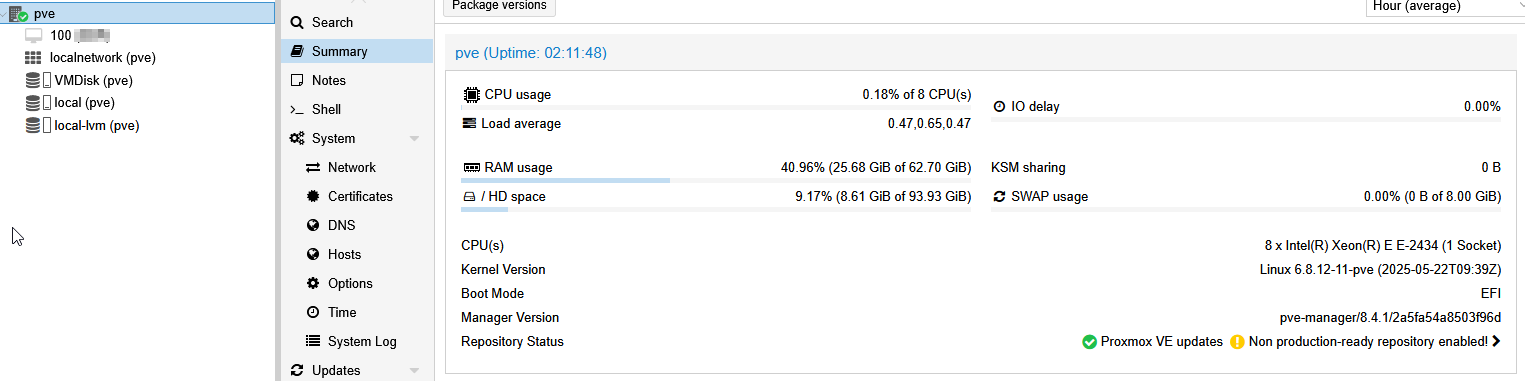
    Avec les 64 Go de RAM du HP MicroServer Gen11, je me disais que ce ne serait pas un problème. Mais quand j’ai arrêté la machine pour vérifier la mémoire disponible, j’ai eu une mauvaise surprise.

    DSI - Proxmox ZFS mauvaise surprise - 1.png

    Le système consomme 24 Go de mémoire sans même qu’aucune VM ne soit démarrée. Cela me paraît énorme.

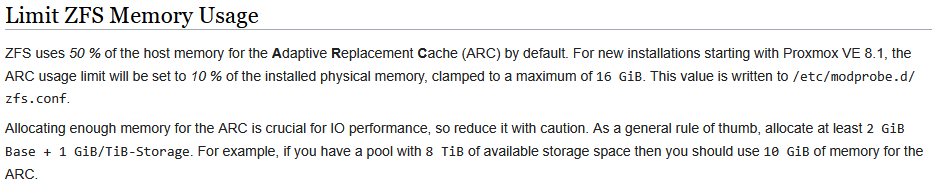
    Après quelques recherches, j’ai trouvé le coupable : ZFS. En effet, le système de fichiers ZFS que j’utilise pour mon RAID logiciel consomme à lui seul au moins 20 Go de mémoire.
    DSI - Proxmox ZFS mauvaise surprise - 2.png

    Soudain, les 64 Go de la configuration me semblent bien justes. Certes, il me reste de la place, mais si je soustrais les 25 Go utilisés par ZFS et Proxmox des 64 Go totaux, il ne me reste plus que 39 Go de RAM disponible.

    Pour couronner le tout, j’ai enfin obtenu le prix d’une carte RAID compatible avec ce modèle : il faut compter au minimum 1 300 €.

    Source

    https://pve.proxmox.com/wiki/ZFS_on_Linux#sysadmin_zfs_limit_memory_usage
  • L’installation de logiciels sur Windows : quand la ligne de commande change tout

    L’installation de logiciels sur Windows : quand la ligne de commande change tout

    Tu te souviens de cette époque où installer un logiciel sur Windows ressemblait à un parcours du combattant ? Ouvrir le navigateur, chercher le site officiel (en évitant soigneusement les sites douteux), télécharger l’installeur, cliquer sur « Suivant » quinze fois, décocher les toolbars indésirables… Et recommencer pour chaque logiciel.

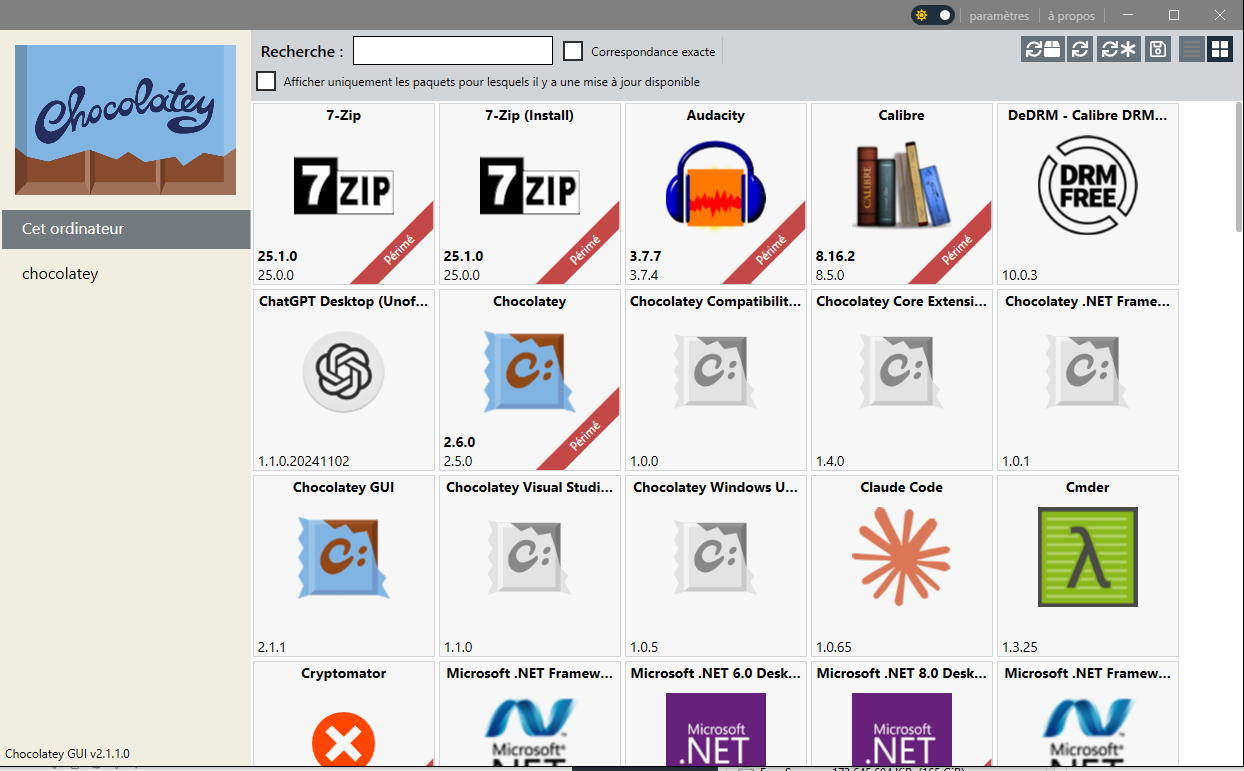
    Depuis des années, je suis un grand fan de Chocolatey.org, et aujourd’hui je veux te raconter pourquoi cet outil a changé ma façon de travailler.

    Le test qui en disait long

    Je me rappelle mes sessions avec mes étudiants. Je divisais la classe en deux groupes pour une petite compétition : installer une dizaine de logiciels le plus rapidement possible.

    Le premier groupe suivait la méthode traditionnelle : rechercher chaque logiciel, naviguer sur les sites, télécharger, installer…

    Le second groupe lançait simplement une ligne de commande et attendait tranquillement que tout se passe.

    Le gagnant ? Sans surprise, à chaque fois, c’était le groupe qui utilisait Chocolatey. Et souvent avec une telle avance que les premiers n’avaient même pas fini de télécharger leur troisième logiciel.

    Mon parcours : de Ninite à Chocolatey

    Avant Chocolatey, j’étais un utilisateur enthousiaste de Ninite. C’était déjà révolutionnaire : un seul installeur pour plusieurs logiciels. Mais après leur changement de politique commerciale, j’ai cherché une alternative.

    C’est là que j’ai découvert Chocolatey, et ça a été une révélation.

    Qu’est-ce que Chocolatey exactement ?

    Pour ceux qui découvrent, Chocolatey est un gestionnaire de paquets pour Windows. Si tu as déjà utilisé Linux avec apt-get ou macOS avec Homebrew, tu vas comprendre immédiatement.

    Concrètement, Chocolatey te permet d’installer, mettre à jour et gérer tes logiciels Windows depuis la ligne de commande. C’est comme si Windows avait enfin son propre « app store » en ligne de commande, mais en beaucoup plus puissant.

    Le système s’appuie sur une communauté qui maintient des milliers de packages. Chaque package contient les instructions pour télécharger et installer un logiciel de manière automatisée et sécurisée.

    Le plaisir retrouvé de la ligne de commande

    Je dois l’avouer : il y a un vrai plaisir à taper simplement choco install firefox et voir le logiciel s’installer tout seul, sans intervention. C’est le même sentiment que j’avais découvert avec apt-get sur Linux il y a des années.

    Cette simplicité cache une puissance formidable. Tu veux installer cinq logiciels d’un coup ? Une seule ligne suffit :

    choco install firefox vlc vscode git 7zip -y
    

    Le -y confirme automatiquement toutes les questions. En quelques minutes, ta machine est prête.

    Et Windows qui s’y met avec Winget

    Je dois reconnaître que je connais encore mal Winget, le gestionnaire de paquets officiel de Microsoft. C’est leur réponse à Chocolatey, intégré directement dans Windows depuis quelques années.

    La philosophie est similaire, mais Chocolatey garde pour moi un avantage : son antériorité et sa communauté établie depuis plus de dix ans. La bibliothèque de packages est plus riche, la documentation plus fournie, et l’écosystème plus mature.

    Cela dit, Winget progresse rapidement et il sera intéressant de voir comment les deux solutions évoluent.

    Pourquoi ça change vraiment la donne

    Au-delà du gain de temps évident, Chocolatey transforme ta façon de gérer ton système :

    La reproductibilité : Tu peux scripter l’installation complète d’une nouvelle machine. Un fichier texte, quelques commandes, et ton environnement de travail est recréé à l’identique.

    Les mises à jour simplifiées : choco upgrade all met à jour tous tes logiciels installés via Chocolatey. Fini les pop-ups de mise à jour de chaque application.

    La cohérence : Tous tes logiciels sont gérés de la même façon, avec les mêmes commandes. Plus besoin de te souvenir des particularités de chaque installeur.

    L’envers du décor

    Parce que je te partage ici l’envers des effets « wow » de l’IA générative et des outils que je teste : Chocolatey n’est pas magique.

    Certains packages peuvent être en retard sur les versions officielles (ils dépendent de la maintenance communautaire). Parfois, un logiciel nécessite quand même une configuration manuelle après installation. Et tous les logiciels Windows ne sont pas disponibles.

    Mais ces limitations sont largement compensées par les bénéfices au quotidien.

    Pour qui c’est fait ?

    Si tu es développeur, administrateur système, ou simplement quelqu’un qui aime avoir le contrôle sur sa machine, Chocolatey est fait pour toi.

    Si tu configures régulièrement de nouvelles machines, que ce soit pour toi ou pour d’autres, c’est un gain de temps considérable.

    Et même si tu n’es qu’un utilisateur curieux qui veut optimiser sa façon de travailler : essaie. La courbe d’apprentissage est douce, et le gain en efficacité est immédiat.

    A suivre…