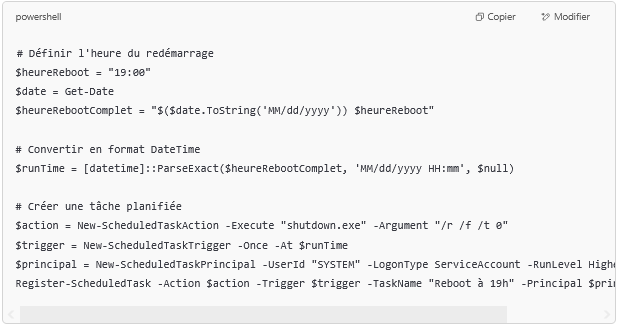
J’ai demandé à ChatGPT un script pour planifier un redémarrage de serveur à 19h.
Le résultat ? Un script complet, détaillé… mais pas du tout ce que je voulais.
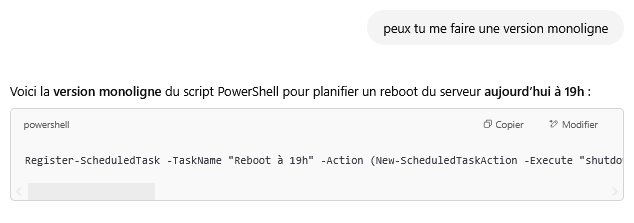
Je cherchais simplement une ligne de commande. Il fallait le préciser.
Cette fois, j’obtiens exactement ce dont j’ai besoin. Que je teste immédiatement sur un serveur de développement.
La leçon ? L’IA ne devine pas. Elle interprète.
Quand vous demandez « un script », elle imagine un fichier complet avec gestion d’erreurs, logs, commentaires. Quand vous voulez « une commande », dites-le clairement.
C’est le piège classique : on sous-estime à quel point nos demandes peuvent être ambiguës. Pour l’IA, « script » peut signifier 50 lignes de code. Pour vous, c’était juste une commande shutdown avec l’option -r.
Ce que j’aurais dû demander dès le départ : « Donne-moi la commande Linux pour planifier un redémarrage à 19h »
Trois mots en plus. Trois minutes économisées.
C’est ça, travailler avec l’IA : être précis dès le premier coup. Pas pour impressionner l’algorithme, mais pour gagner du temps. Le vôtre.
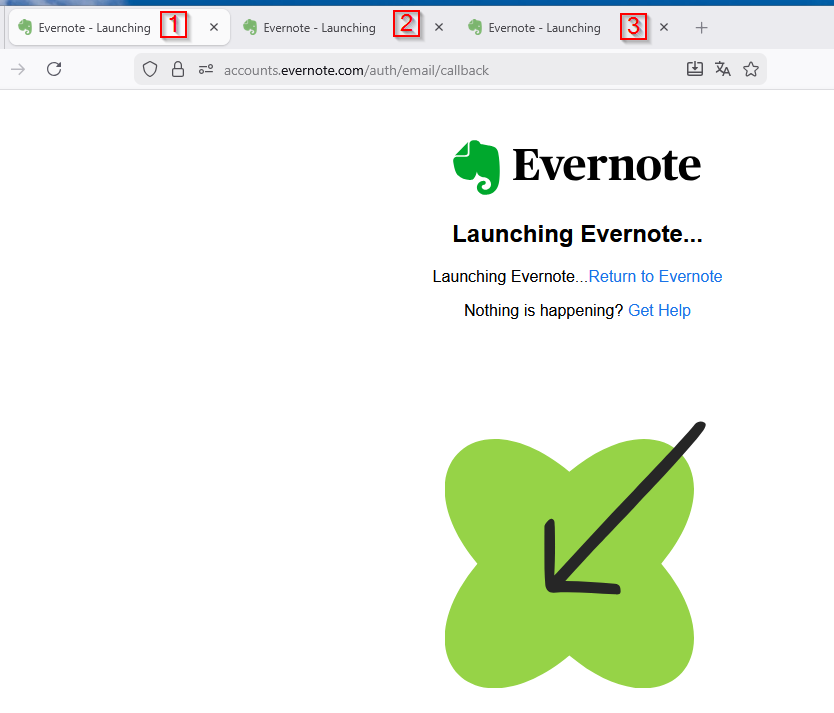
C’est ce qu’il me faut maintenant pour me connecter à mon compte Evernote. Vous savez, cet outil censé me faire gagner du temps, organiser mes idées, fluidifier mon travail.
Le paradoxe est savoureux : un système d’authentification qui se veut plus sécurisé me fait perdre plus de temps que ce que l’application est censée m’en faire gagner.
L’envers du décor de la « sécurité renforcée »
Les entreprises tech adorent nous vendre la sécurité. Double authentification, codes temporaires, notifications push, vérifications par email… Sur le papier, c’est rassurant. Dans la réalité quotidienne ? C’est une friction permanente.
Ce que les équipes produit ne vivent pas dans leurs bureaux climatisés, c’est ça : le freelance qui doit accéder rapidement à une note pendant un appel client. Le formateur qui perd le fil de sa démonstration parce que le code de vérification n’arrive pas. L’utilisateur lambda qui abandonne simplement parce que « c’est trop compliqué ».
Le vrai coût de la friction
Evernote n’est pas un cas isolé. C’est symptomatique d’une tendance : on complexifie l’expérience utilisateur au nom de la sécurité, sans vraiment mesurer l’impact réel.
Trois tentatives de connexion par jour, sur un an, ça représente combien d’heures perdues ? Et surtout, combien de fois ai-je simplement abandonné l’idée de noter quelque chose parce que « ça prendrait trop de temps » ?
La friction tue l’usage. L’usage mort, c’est un abonnement qui se justifie de moins en moins.
Ce que ça dit de l’état de l’industrie SaaS
Les applications qu’on utilise quotidiennement devraient disparaître dans le flux de notre travail. Elles devraient être invisibles, intuitives, immédiates.
Au lieu de ça, elles deviennent des obstacles. Chaque mise à jour ajoute une couche de complexité. Chaque « amélioration de sécurité » ajoute une étape supplémentaire.
Le problème n’est pas la sécurité en soi. Le problème, c’est qu’elle est implémentée sans réelle réflexion sur l’expérience utilisateur. Sans alternative. Sans finesse.
Biométrie ? Non disponible partout. Gestionnaire de mots de passe ? Pas toujours compatible. Rester connecté ? Visiblement, ce n’est plus une option fiable.
La question que personne ne pose
Combien d’utilisateurs ont simplement migré vers une autre solution parce que se connecter était devenu trop pénible ?
Les métriques d’engagement baissent, mais on ne fait jamais le lien avec ces micro-frictions quotidiennes. On cherche des explications complexes alors que la réponse est souvent évidente : votre produit est devenu chiant à utiliser.
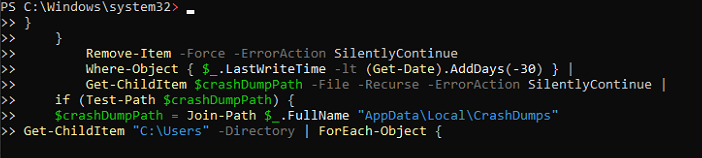
Hier, besoin simple sur un serveur RDS client : nettoyer les fichiers de crash dumps de plus d’un mois dans C:\Users\[utilisateur]\AppData\Local\CrashDumps. Pour tous les utilisateurs.
Le prompt (et ses limites)
Mon premier réflexe : demander à l’IA.
j'ai besoin d'une commande powershell pour netoyer les dossiers
C:\Users\[utilisateur]\AppData\Local\CrashDumps tous les fichiers
ayant plus d'un mois. [utilisateur] représente le dossier de chaque
utilisateur sur le serveur TSE. Tu dois commencer par faire la liste
des dossiers utilisateurs, puis dans chaque sous dossier
\AppData\Local\CrashDumps supprimer les fichiers ayant plus de 30 jours
Je sais qu’il existe probablement un moyen d’optimiser ce prompt. Mais au premier coup, j’obtiens quelque chose d’utilisable.
Précision importante : je ne veux pas un script, juste une ligne de commande. J’évite donc soigneusement le mot « script », sinon je me retrouve avec un fichier .ps1 à sauvegarder.
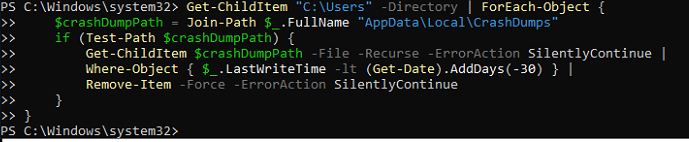
Premier problème : le copier-coller direct ne fonctionne pas.
Solution : copier la première ligne, puis Shift + Entrée pour passer à la suite. Et coller le reste.
Résultat : 40 Go récupérés sur le serveur RDS. Et autant qui ne viendront pas encombrer les sauvegardes dans quelques mois.
La partie cachée (la plus importante)
Vous croyez vraiment que j’ai exécuté directement cette commande sur un serveur client en production ?
Absolument pas.
Avant toute chose, j’ai testé sur un serveur dédié aux essais, hors production. Parce qu’avec l’IA, même quand le résultat semble correct, il faut vérifier. Toujours.
L’IA accélère le travail, oui. Mais elle ne remplace pas la compétence. Pour apprécier et utiliser pleinement ses capacités, il faut déjà connaître le sujet. Sinon, le résultat peut être désastreux.
Impossible de faire CTRL+C. Forcément, j’ai d’abord accusé Windows : redémarrage, vérification des applis au démarrage… rien. Du coup, la vraie question arrive vite : logiciel ou hardware ?
Vous appuyez sur vos touches, elles s’allument à l’écran. Simple, efficace. Et là, verdict sans appel : la touche CTRL est bloquée. Pas un bug logiciel, un souci matériel.
La loose finale
Le site est génial… mais il m’a surtout confirmé une chose : 👉 touche cassée sur un clavier neuf. SAV, me voilà. 😅
Marre de galérer pour récupérer une image depuis une page web et de vous retrouver avec un WebP impossible à ouvrir ou à partager facilement ? Vous n’êtes clairement pas seul. Entre les formats exotiques et les clics inutiles, ça peut vite devenir pénible… Heureusement, j’ai deux petites pépites sous le coude pour régler ça proprement, selon votre navigateur.
La galère des images sur le web
Aujourd’hui, beaucoup de sites balancent leurs visuels en WebP. C’est bien pour le web, moins fun quand vous voulez :
retoucher une image,
l’intégrer dans un doc,
ou simplement l’envoyer à quelqu’un sans expliquer comment la convertir.
Bref, “Enregistrer l’image sous…” ne fait plus toujours le job.
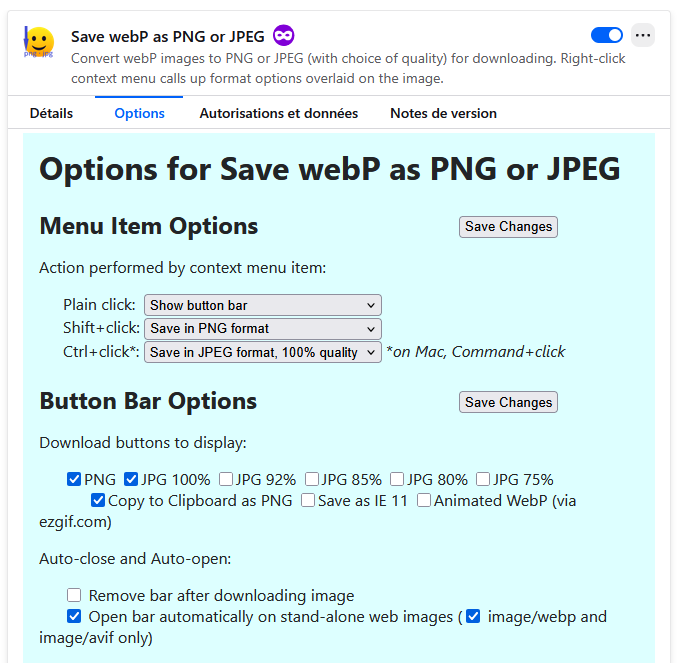
La solution côté Firefox : Save webP
Sous Firefox, j’utilise Save webP. Et franchement, ça fait exactement ce qu’on lui demande.
Pourquoi c’est une bonne idée
Conversion à la volée : WebP → PNG ou JPEG
Menu contextuel clair (clic droit, choix direct)
Aucune prise de tête, ça s’installe et ça roule
Respectueux : pas de cloud, pas de bidouille chelou
Vous choisissez le format qui vous va, vous sauvegardez, et hop… thé chaud à la main, image prête.
La solution côté Chrome : Enregistrer l’image sous
Pour Chrome, j’ai opté pour Enregistrer l’image sous. Même philosophie, même efficacité.
Ce que j’aime bien
Choix du format à l’enregistrement
Options bien pensées selon vos besoins
Parfait pour éviter les conversions manuelles derrière
C’est simple, pratique, et surtout ça vous rend le contrôle sur vos fichiers.
En résumé
Si vous en avez marre :
des formats imposés,
des conversions manuelles,
ou des outils en ligne douteux,
ces deux extensions sont clairement à tester. Léger, efficace, et ça fait le job sans bruit. Pratique, non ?
Lors de ma première migration vers Windows 11, j’ai rencontré un souci avec mon système de capture d’écran Evernote. Le système natif de Windows prenait systématiquement la priorité, ce qui perturbait mon workflow habituel.
J’appréciais particulièrement Evernote pour ça : une fois la capture effectuée, elle était directement stockée dans l’application. Parfait pour annoter ou intégrer dans mes notes de formation quand je suis des vidéos.
Après plusieurs recherches et tests, je suis tombé sur Greenshot. L’outil fonctionne très bien et s’avère vraiment efficace au quotidien.
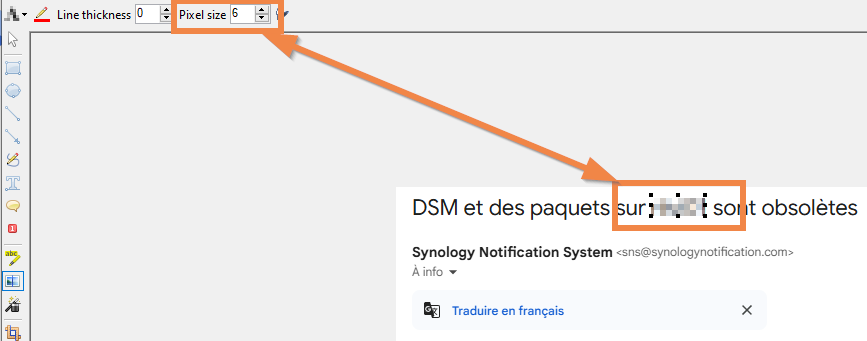
Son principal défaut ? L’offuscation. Quand je passais l’outil sur un texte, je pouvais encore le deviner. Il fallait repasser trois ou quatre fois pour obtenir un résultat satisfaisant.
Et puis ce matin, j’ai découvert qu’on pouvait simplement modifier la taille des pixels. À 6, c’est magique : impossible de détecter le texte offusqué.
Voilà le genre de petit réglage qui transforme complètement l’expérience.
Mais voilà le truc : Microsoft a décidé de bloquer les connexions « invité » par défaut pour des raisons de sécurité. Noble intention. Sauf que dans un réseau domestique ou une petite entreprise, ce choix crée plus de friction que de protection.
La sécurité par défaut, c’est bien. Mais quand elle transforme une tâche simple en parcours du combattant, on se demande pour qui on conçoit ces systèmes.
L’IA nous promet de simplifier nos vies. Pendant ce temps, on passe encore notre temps à contourner des protections qui ne protègent personne.
C’est ça, l’envers du décor. Les petites absurdités quotidiennes qui nous rappellent qu’entre la théorie et la pratique, il y a toujours un fichier de configuration mal foutu.
Tu as déjà vécu ça ? Tu installes une nouvelle VM, et là commence la valse des téléchargements. Un outil par-ci, un logiciel par-là. Quinze minutes perdues à retrouver les bonnes versions, à chercher les liens, à attendre que ça télécharge.
Sur mes serveurs Proxmox et VMware, j’ai trouvé une solution toute bête : un fichier ISO avec tous mes outils essentiels. Comme ça, je monte l’ISO et hop, tout est là.
Pourquoi un ISO personnalisé ?
Certains outils ne passent pas par Chocolatey. D’autres, je veux une version spécifique – TreesizeFree par exemple, où les nouvelles versions ont ajouté des limitations qui m’embêtent.
Plutôt que de jongler avec les téléchargements à chaque fois, autant avoir un ISO toujours prêt sur l’hyperviseur.
ImgBurn : l’outil gratuit qui fait le job
Pour créer mon ISO, j’utilise ImgBurn. C’est gratuit, probablement open source, et ça fait exactement ce dont j’ai besoin.
L’installation via Chocolatey est immédiate :
choco install imgburn -y
Le -y à la fin ? Parce que confirmer à chaque fois qu’on veut vraiment installer, ça devient vite pénible.
Une interface rétro mais efficace
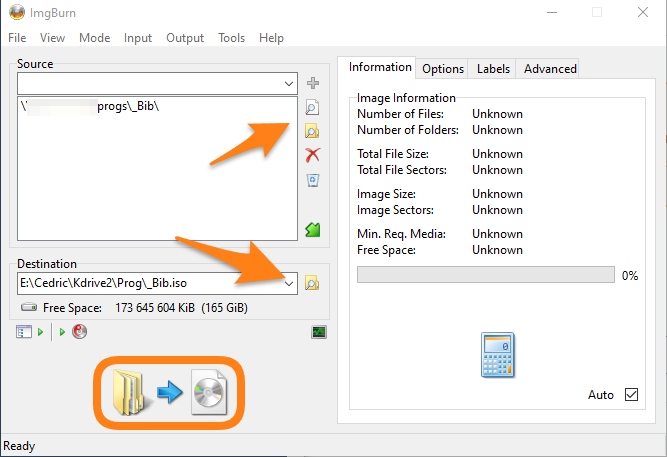
L’interface d’ImgBurn, c’est vrai, respire les années 2000. Mais franchement, qui s’en soucie quand l’outil fait bien son travail ?
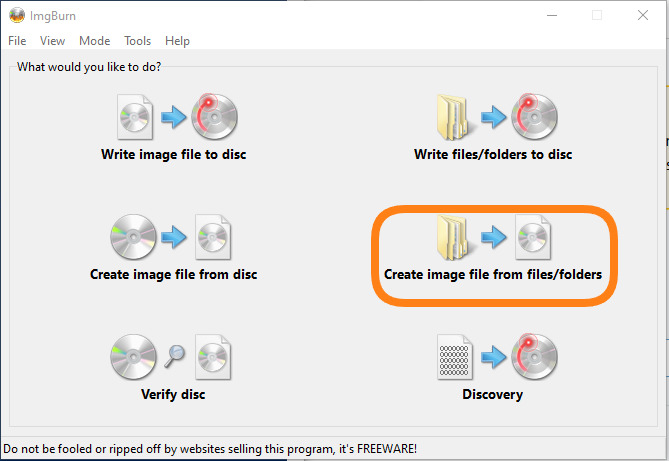
Le processus est d’une simplicité déconcertante. Je choisis l’option pour créer un fichier ISO depuis des fichiers existants. Je pointe vers mon dossier d’outils, je définis le nom et la destination de mon ISO, et je lance la génération.
Un clic, et c’est parti. Quelques secondes plus tard, mon ISO est prêt à être transféré sur mes hyperviseurs.
Le résultat
Simple. Efficace. Un gain de temps réel. Plus besoin de perdre quinze minutes à chaque nouvelle installation – je monte l’ISO et j’ai tout ce qu’il me faut sous la main.
et je ne sais pas pourquoi, j’ai pas forcement le temps de chercher. Je dois partir dans moins d’une heure pour une assistance sur site.
Mais cela à laisser le temps à mon cerveau de sortir de son automatisme de recherche d’information sur Google pour passer à la nouvelle méthode 2023.
alors je vais demandé à ChatGPT 4o
Prompt : j’ai besoin d’exporter en powershell la liste des wifi et du contenu de la clé avec un windows français
PS : Je précise en français car dans la lecture des commentaires du script que j’avais éssayé précédement, j’avais noté que cela influe sur le nom des colonnes de sortie.
Et voici le script qu’il me propose,
et qui fonctionne parfaitement
# Créer un fichier de sortie
$output = "Profils-WiFi.txt"
"Liste des profils Wi-Fi et mots de passe enregistrés :`n" | Out-File -Encoding utf8 $output

# Lister tous les profils enregistrés
$profils = netsh wlan show profiles | Select-String "Profil Tous les utilisateurs"

foreach ($profil in $profils) {
    # Extraire le nom du profil
    $nomProfil = ($profil -split ":")[1].Trim()

    # Extraire les détails du profil avec le mot de passe
    $details = netsh wlan show profile name="$nomProfil" key=clear

    # Extraire le mot de passe
    $mdp = ($details | Select-String "Contenu de la clé") -replace ".*:\s*", ""

    # Écrire dans le fichier
    "SSID : $nomProfil`nMot de passe : $mdp`n---" | Out-File -Encoding utf8 -Append $output
}

# Afficher le fichier
notepad $output
Il faut vraiment que je perdre mon habitude de commencer dans les cas de besoins de script d’utiliser Google. Mais bon j’ai commencé Google avec un modem à 14 400 kbit car Yahoo c’était trop orienté (les sites devaient s’inscrire pour être référencé).