Tu te souviens de cette époque où installer un logiciel sur Windows ressemblait à un parcours du combattant ? Ouvrir le navigateur, chercher le site officiel (en évitant soigneusement les sites douteux), télécharger l’installeur, cliquer sur « Suivant » quinze fois, décocher les toolbars indésirables… Et recommencer pour chaque logiciel.
Depuis des années, je suis un grand fan de Chocolatey.org, et aujourd’hui je veux te raconter pourquoi cet outil a changé ma façon de travailler.
Le test qui en disait long
Je me rappelle mes sessions avec mes étudiants. Je divisais la classe en deux groupes pour une petite compétition : installer une dizaine de logiciels le plus rapidement possible.
Le premier groupe suivait la méthode traditionnelle : rechercher chaque logiciel, naviguer sur les sites, télécharger, installer…
Le second groupe lançait simplement une ligne de commande et attendait tranquillement que tout se passe.
Le gagnant ? Sans surprise, à chaque fois, c’était le groupe qui utilisait Chocolatey. Et souvent avec une telle avance que les premiers n’avaient même pas fini de télécharger leur troisième logiciel.
Mon parcours : de Ninite à Chocolatey
Avant Chocolatey, j’étais un utilisateur enthousiaste de Ninite. C’était déjà révolutionnaire : un seul installeur pour plusieurs logiciels. Mais après leur changement de politique commerciale, j’ai cherché une alternative.
C’est là que j’ai découvert Chocolatey, et ça a été une révélation.
Qu’est-ce que Chocolatey exactement ?
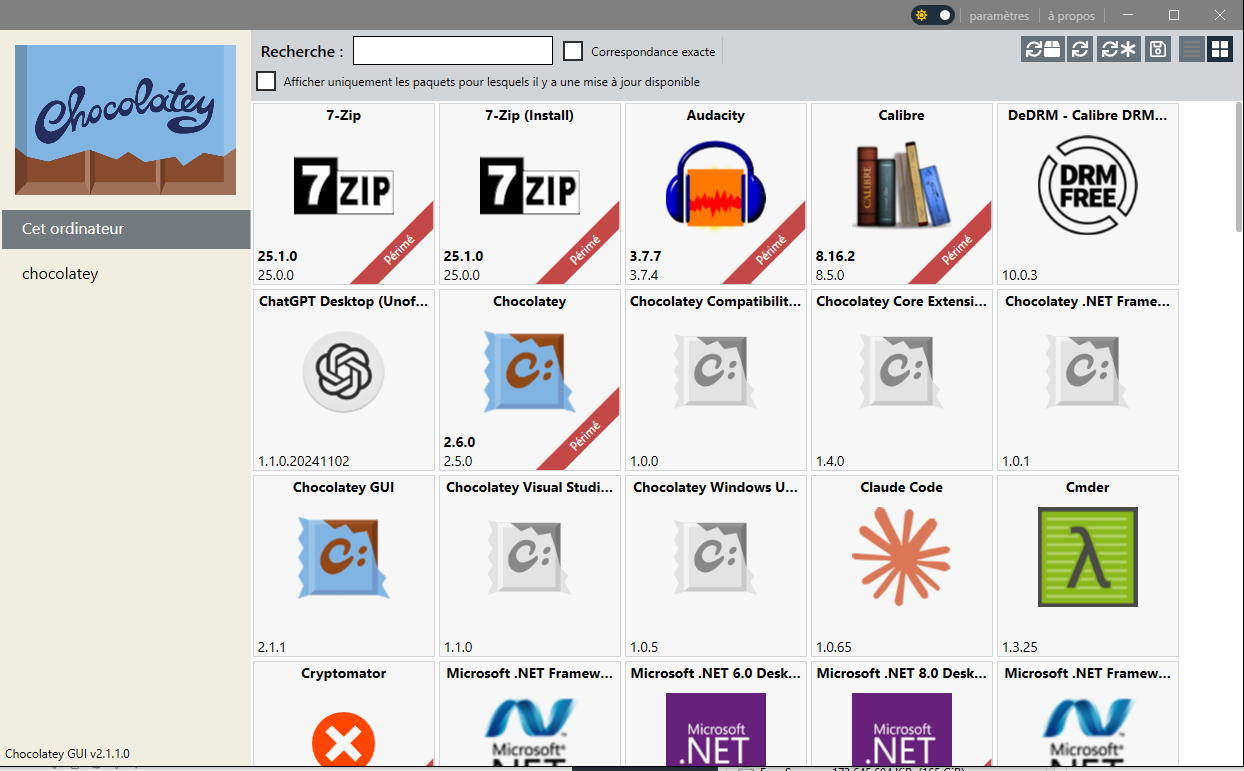
Pour ceux qui découvrent, Chocolatey est un gestionnaire de paquets pour Windows. Si tu as déjà utilisé Linux avec apt-get ou macOS avec Homebrew, tu vas comprendre immédiatement.
Concrètement, Chocolatey te permet d’installer, mettre à jour et gérer tes logiciels Windows depuis la ligne de commande. C’est comme si Windows avait enfin son propre « app store » en ligne de commande, mais en beaucoup plus puissant.
Le système s’appuie sur une communauté qui maintient des milliers de packages. Chaque package contient les instructions pour télécharger et installer un logiciel de manière automatisée et sécurisée.
Le plaisir retrouvé de la ligne de commande
Je dois l’avouer : il y a un vrai plaisir à taper simplement choco install firefox et voir le logiciel s’installer tout seul, sans intervention. C’est le même sentiment que j’avais découvert avec apt-get sur Linux il y a des années.
Cette simplicité cache une puissance formidable. Tu veux installer cinq logiciels d’un coup ? Une seule ligne suffit :
choco install firefox vlc vscode git 7zip -y
Le -y confirme automatiquement toutes les questions. En quelques minutes, ta machine est prête.
Et Windows qui s’y met avec Winget
Je dois reconnaître que je connais encore mal Winget, le gestionnaire de paquets officiel de Microsoft. C’est leur réponse à Chocolatey, intégré directement dans Windows depuis quelques années.
La philosophie est similaire, mais Chocolatey garde pour moi un avantage : son antériorité et sa communauté établie depuis plus de dix ans. La bibliothèque de packages est plus riche, la documentation plus fournie, et l’écosystème plus mature.
Cela dit, Winget progresse rapidement et il sera intéressant de voir comment les deux solutions évoluent.
Pourquoi ça change vraiment la donne
Au-delà du gain de temps évident, Chocolatey transforme ta façon de gérer ton système :
La reproductibilité : Tu peux scripter l’installation complète d’une nouvelle machine. Un fichier texte, quelques commandes, et ton environnement de travail est recréé à l’identique.
Les mises à jour simplifiées : choco upgrade all met à jour tous tes logiciels installés via Chocolatey. Fini les pop-ups de mise à jour de chaque application.
La cohérence : Tous tes logiciels sont gérés de la même façon, avec les mêmes commandes. Plus besoin de te souvenir des particularités de chaque installeur.
L’envers du décor
Parce que je te partage ici l’envers des effets « wow » de l’IA générative et des outils que je teste : Chocolatey n’est pas magique.
Certains packages peuvent être en retard sur les versions officielles (ils dépendent de la maintenance communautaire). Parfois, un logiciel nécessite quand même une configuration manuelle après installation. Et tous les logiciels Windows ne sont pas disponibles.
Mais ces limitations sont largement compensées par les bénéfices au quotidien.
Pour qui c’est fait ?
Si tu es développeur, administrateur système, ou simplement quelqu’un qui aime avoir le contrôle sur sa machine, Chocolatey est fait pour toi.
Si tu configures régulièrement de nouvelles machines, que ce soit pour toi ou pour d’autres, c’est un gain de temps considérable.
Et même si tu n’es qu’un utilisateur curieux qui veut optimiser sa façon de travailler : essaie. La courbe d’apprentissage est douce, et le gain en efficacité est immédiat.
A suivre…